서론: 스마트폰으로 찍은 인생 사진, PC로 옮겼더니 왜 흐려졌을까?
최신 스마트폰 카메라가 5,000만 화소, 2억 화소를 넘어서면서 전문가용 카메라 못지않은 선명한 사진을 찍을 수 있게 되었습니다. 하지만 스마트폰으로 멋진 사진이나 업무용 문서를 촬영한 뒤 컴퓨터로 옮길 때 가장 흔히 쓰는 메신저 '나에게 보내기' 방식을 거치는 순간, 사진 파일 용량이 10분의 1로 쪼그라들며 디테일이 뭉개지는 비극이 일어납니다.
메신저는 서버 트래픽 비용을 아끼기 위해 사용자가 올린 원본 이미지를 자동으로 웹용 저용량 JPG로 강제 압축 인코딩하기 때문입니다. 매번 서랍 속에서 굴러다니는 충전 케이블을 꺼내 PC 본체에 꽂는 번거로움 없이, 케이블 이상의 빠른 속도로 화질 손실 0%의 원본 사진을 무선 전송하는 3가지 공식을 정리해 드립니다.
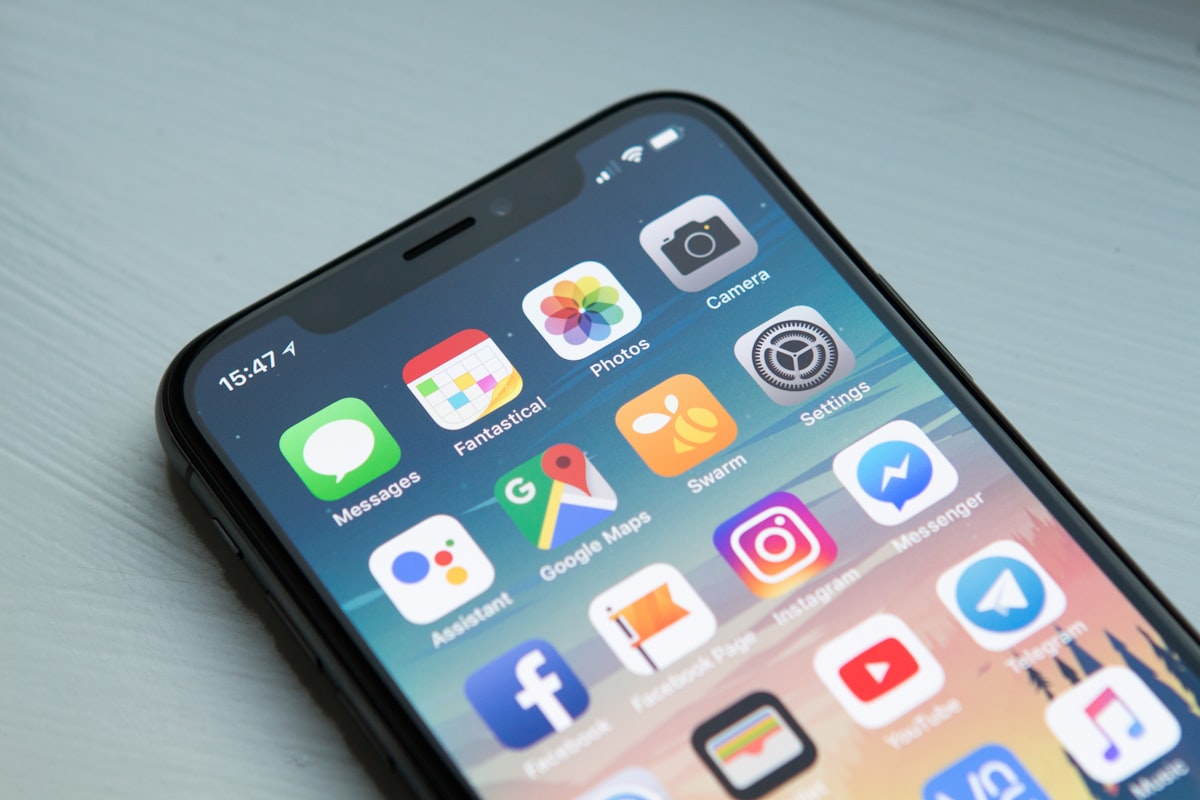
▲ 무선 다이렉트 와이파이 프로토콜을 사용하면 기가비트 속도로 무손실 원본 전송이 가능합니다.
📌 사진 무손실 무선 전송 3가지 핵심 솔루션
1. 안드로이드-윈도우 공식 규격 '퀵쉐어(Quick Share)' PC 프로그램 사용
2. 카카오톡 전송 시 반드시 하단 옵션에서 [원본] 화질 체크 확인
3. 대량 사진 전송 시 네이버 MYBOX 또는 구글 드라이브 무손실 동기화
1. 끝판왕 공식 솔루션: 퀵쉐어(Quick Share for Windows)
삼성과 구글이 손을 잡고 니어바이 쉐어와 퀵쉐어를 통합하면서, 일반 데스크톱 PC나 노트북에서도 에어드롭 수준의 초고속 무선 전송이 가능해졌습니다.
- 작동 원리: 인터넷 공유기를 거치지 않고 스마트폰과 PC 간에 Wi-Fi Direct 및 블루투스로 1:1 직통 터널을 뚫어 전송합니다.
- 데이터 요금이 전혀 들지 않으며, 1GB가 넘는 4K 동영상 파일도 10~20초 안에 원본 그대로 날아갑니다.
- PC에 마이크로소프트 스토어에서 'Quick Share' 공식 앱을 설치해 두면 스마트폰 갤러리 공유 메뉴에서 내 PC가 자동으로 감지됩니다.
2. 무선 전송 방식별 화질 및 편의성 비교표
| 전송 방식 | 화질 손실 여부 | 전송 속도 | 장단점 요약 |
|---|---|---|---|
| 메신저 기본 전송 | 손실 극심 (강제 압축) | 보통 | 접근성은 좋으나 인쇄/편집용으로 사용 불가 |
| 퀵쉐어(Quick Share) | 손실 0% (완전 원본) | 매우 빠름 (Wi-Fi 다이렉트) | PC에 전용 수신 프로그램 1회 설치 필요 |
| 클라우드 자동 업로드 | 손실 0% (설정에 따름) | 인터넷 업로드 속도 의존 | 수동 조작 없이 자동 백업되나 용량 제한 존재 |
3. 메신저를 쓸 때 꼭 켜야 하는 '원본 화질' 스위치
- 스마트폰 카카오톡 채팅방에서 [+] 버튼을 누르고 [앨범]으로 들어갑니다.
- 우측 하단의 점 3개(…) 메뉴 아이콘을 클릭합니다.
- 사진 설정이 '저용량'이나 '일반 화질'로 되어 있다면 반드시 [원본]으로 변경합니다.
- 동영상 역시 '고화질' 옵션을 체크하셔야 해상도가 뭉개지지 않고 온전히 전송됩니다.
자주 묻는 질문 (FAQ)
Q. 퀵쉐어를 쓰려면 PC에 와이파이 카드가 꼭 있어야 하나요?
A. 네, PC 메인보드에 Wi-Fi/블루투스 모듈이 탑재되어 있거나 1~2만 원짜리 USB 무선 동글이 꽂혀 있어야 다이렉트 신호를 주고받을 수 있습니다. 유선 랜카드만 있는 PC라면 네이버 MYBOX나 구글 드라이브 웹 업로드를 이용하시는 것이 가장 편리합니다.
Q. 아이폰에서 윈도우 PC로 보낼 때는 에어드롭이 안 되는데 어떡하나요?
A. 아이폰과 윈도우 PC 조합이라면 브라우저 기반의 오픈소스 무선 공유 툴인 'Snapdrop' 또는 'PairDrop' 사이트를 이용하시면 별도 앱 설치 없이도 에어드롭처럼 원본 파일을 1초 만에 주고받을 수 있습니다.
Q. 사진 파일명이나 촬영 날짜(메타데이터 EXIF)도 보존되나요?
A. 퀵쉐어나 클라우드 원본 전송을 이용하시면 조리개값, 촬영 기종, GPS 위치 정보, 정확한 촬영 시각이 담긴 EXIF 메타데이터가 단 1바이트도 손상되지 않고 보존됩니다.
Q. HEIC 포맷으로 전송되어 윈도우에서 안 열릴 때는 어떻게 하나요?
A. 최신 스마트폰은 고효율 압축 포맷인 HEIC로 촬영됩니다. 스마트폰 카메라 설정에서 일반 JPG로 저장하도록 바꾸시거나, PC에 마이크로소프트 스토어에서 무료 HEIF 확장 코덱을 설치하시면 정상적으로 열립니다.
마치며
스마트폰 카메라의 고화질 렌즈가 담아낸 디테일을 메신저 압축으로 잃어버리는 것은 대단히 아까운 일입니다. 오늘 소개해 드린 퀵쉐어 및 원본 전송 세팅을 활용하여 소중한 사진을 본래의 쨍한 화질 그대로 영구 보관해 보시기 바랍니다.
